🎚️
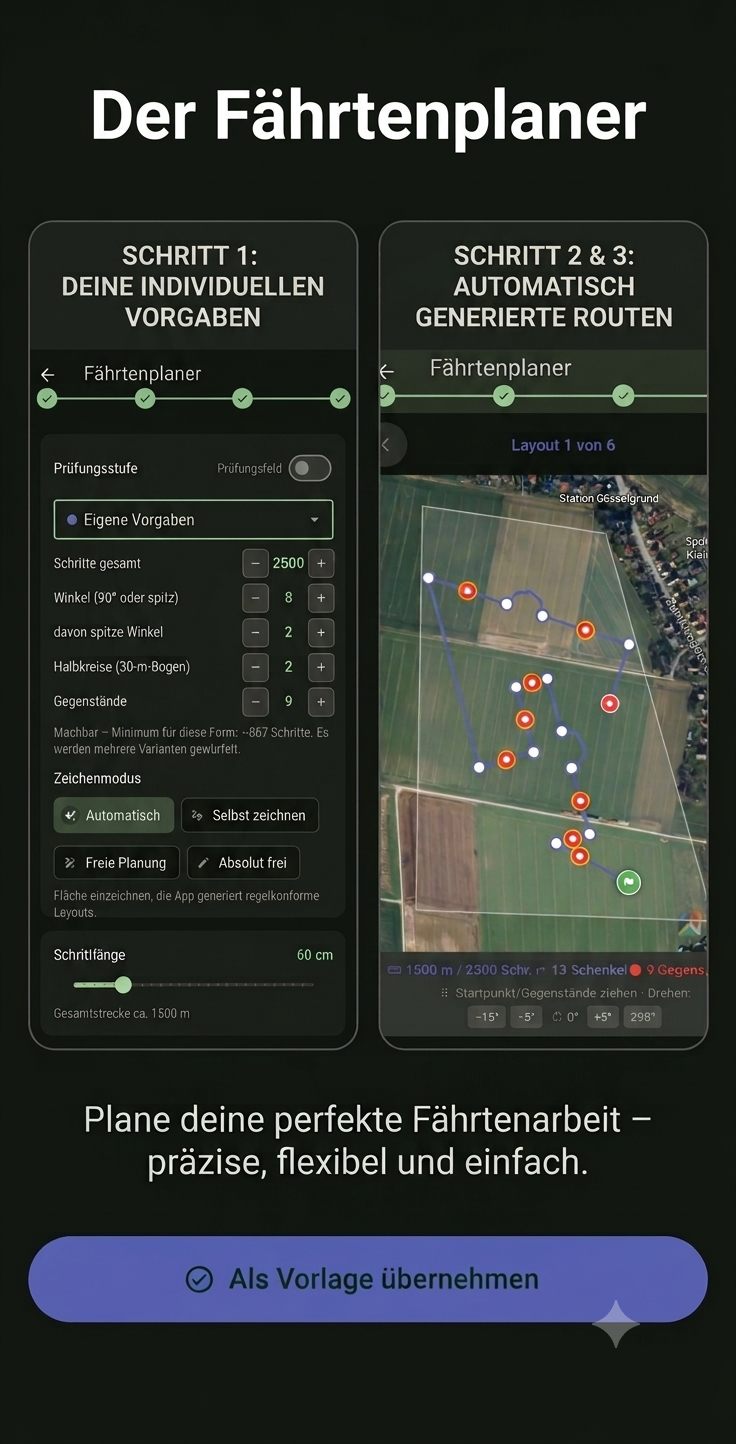
Stufe & Schrittlänge
IGP 1–3 und IFH 1–3 auswählen. Schrittzahl, Winkelanzahl und Gegenstände kommen aus dem Regelwerk – deine persönliche Schrittlänge rechnet die App in Meter um.
Fläche auf dem Satellitenbild abstecken, Stufe wählen – TrackMaster IGP erzeugt daraus ein vollständiges Fährtenschema mit Schenkeln, Winkeln und Gegenständen nach FCI-PO 2025. Die fertige Planung nimmst du als Orientierungslinie mit aufs Feld.
IGP 1–3 und IFH 1–3 auswählen. Schrittzahl, Winkelanzahl und Gegenstände kommen aus dem Regelwerk – deine persönliche Schrittlänge rechnet die App in Meter um.
Ackerfläche auf dem Satellitenbild antippen. Die App generiert daraus mehrere Layout-Vorschläge, die in die verfügbare Fläche passen – nicht ein einziges starres Schema.
Ob generiert oder selbst gesetzt: Jeder Entwurf wird laufend gegen die Vorgaben der Stufe geprüft. Passt etwas nicht in die Fläche, sagt die App es sofort – nicht erst draußen.
Je nachdem, ob du eine Prüfung vorbereitest oder gezielt eine Trainingssituation bauen willst.
Diese Werte liegen in der App als Legevorgaben und steuern Planer, Warnungen beim Legen und die spätere Auswertung. Sie lassen sich in den Einstellungen anpassen, falls ein Verband abweichende Vorgaben verwendet.
| Stufe | Schritte | Winkel | Gegenstände | Liegezeit | Ausarbeitung | Leine | Art |
|---|---|---|---|---|---|---|---|
| IGP 1 | 300 | 2 | 3 | 20 min | 15 min | 5 m | Eigenfährte |
| IGP 2 | 400 | 2 | 3 | 30 min | 15 min | 10 m | Fremdfährte |
| IGP 3 | 600 | 4 | 3 | 60 min | 20 min | 10 m | Fremdfährte |
| IFH 1 | 800 | 4 | 3 | 90 min | 30 min | 10 m | Eigenfährte |
| IFH 2 | 1200 | 6 | 4 | 120 min | 30 min | 10 m | Fremdfährte |
| IFH 3 | 1800 | 7 | 7 | 180 min | 45 min | 10 m | Fremdfährte |
IFH 2 kommt zusätzlich mit zwei Verleitungsfährten und einem spitzen Winkel, IFH 3 mit zwei Verleitungen, zwei spitzen Winkeln und einem Halbkreis. Auszug nach FCI-PO 2025 – maßgeblich ist die geltende Prüfungsordnung. Ausführlich erklärt: Vorgaben und Begriffe der Fährtenarbeit.
Fläche abstecken, Stufe wählen, Layout generieren oder selbst zeichnen – am Küchentisch, nicht bei Wind auf dem Acker.
„Als Vorlage übernehmen“. Die Planung liegt jetzt als Orientierungslinie in der App und wartet auf den Legevorgang.
Der geplanten Linie folgen. Gegenstände und Winkel bestätigst du per Touch, Shelly-Button oder Smartwatch – angekündigt werden sie vorher.
Nach der Suche zeigt die Auswertung Plan, tatsächlich gelegte Spur und Suchspur übereinander.
Ja. Die geplante Fährte wird als Vorlage übernommen und erscheint beim Legen als Orientierungslinie auf der Karte. Du läufst sie ab, die App zeichnet parallel die tatsächlich gelaufene Spur auf – abgerechnet wird immer die echte Spur, nicht der Plan.
Zum Planen ja, weil das Satellitenbild geladen wird. Das Legen und Suchen auf dem Feld funktioniert danach vollständig offline – die Vorlage liegt lokal auf dem Gerät.
Ja. Im Modus „Absolut frei“ zeichnest du die Fährte mit dem Finger auf die Karte – inklusive Bögen, Schrägen und Schlangenlinien. Gegenstände und Winkel setzt du per Tipp. Gedacht ist das fürs Training, wenn du gezielt eine bestimmte Situation bauen willst.
Ja. Der Prüfungsfeld-Modus ordnet mehrere Fährten und Stufen auf derselben Fläche an, sodass die Abstände zwischen den Fährten sichtbar bleiben.
Nein. Die App bildet die Vorgaben der FCI-PO 2025 ab und prüft den Entwurf dagegen. Maßgeblich für Prüfungen bleibt immer die geltende Prüfungsordnung und die Entscheidung des Leistungsrichters.
Wie aus Lege- und Suchspur ein Score nach PVO 2025 und eine Fehler-Heatmap wird.
Mehr erfahren →Legen und Suchen vom Handgelenk – ohne das Telefon aus der Tasche zu holen.
Mehr erfahren →Der komplette Ablauf von der ersten Fährte bis zum PDF-Bericht, Schritt für Schritt.
Zur Anleitung →Fährtenplaner, Auswertung, Smartwatch-Anbindung und PDF-Export sind in TrackMaster IGP enthalten.

